Für das iPhone gemacht
SwiftUI und AVFoundation sorgen für eine schnelle Kamera, flüssiges Scannen und vertraute iPhone-Bedienung statt einer eingebetteten Web-Oberfläche.

Open Inventory für iPhone
Native App · iOS 17+
Foto aufnehmen, Code scannen oder Bestand direkt am Regal buchen: Open Inventory verbindet sich mit deiner eigenen Instanz, während Uploads und optionale KI-Verarbeitung zuverlässig im Hintergrund weiterlaufen.
App-Store-Veröffentlichung in Vorbereitung
Die öffentliche Produktseite im App Store ist noch nicht freigeschaltet. Sobald sie verfügbar ist, wird sie hier verlinkt.
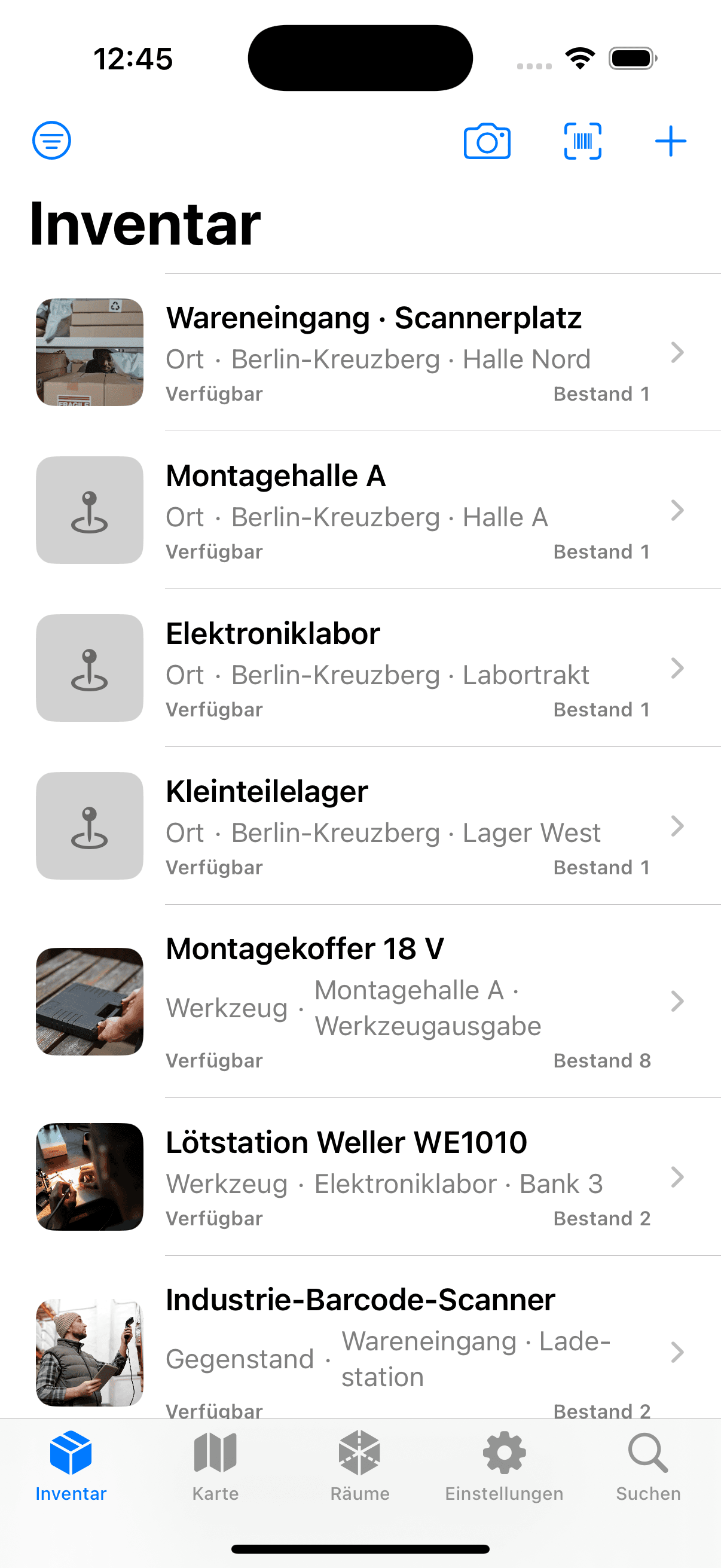
Inventarliste
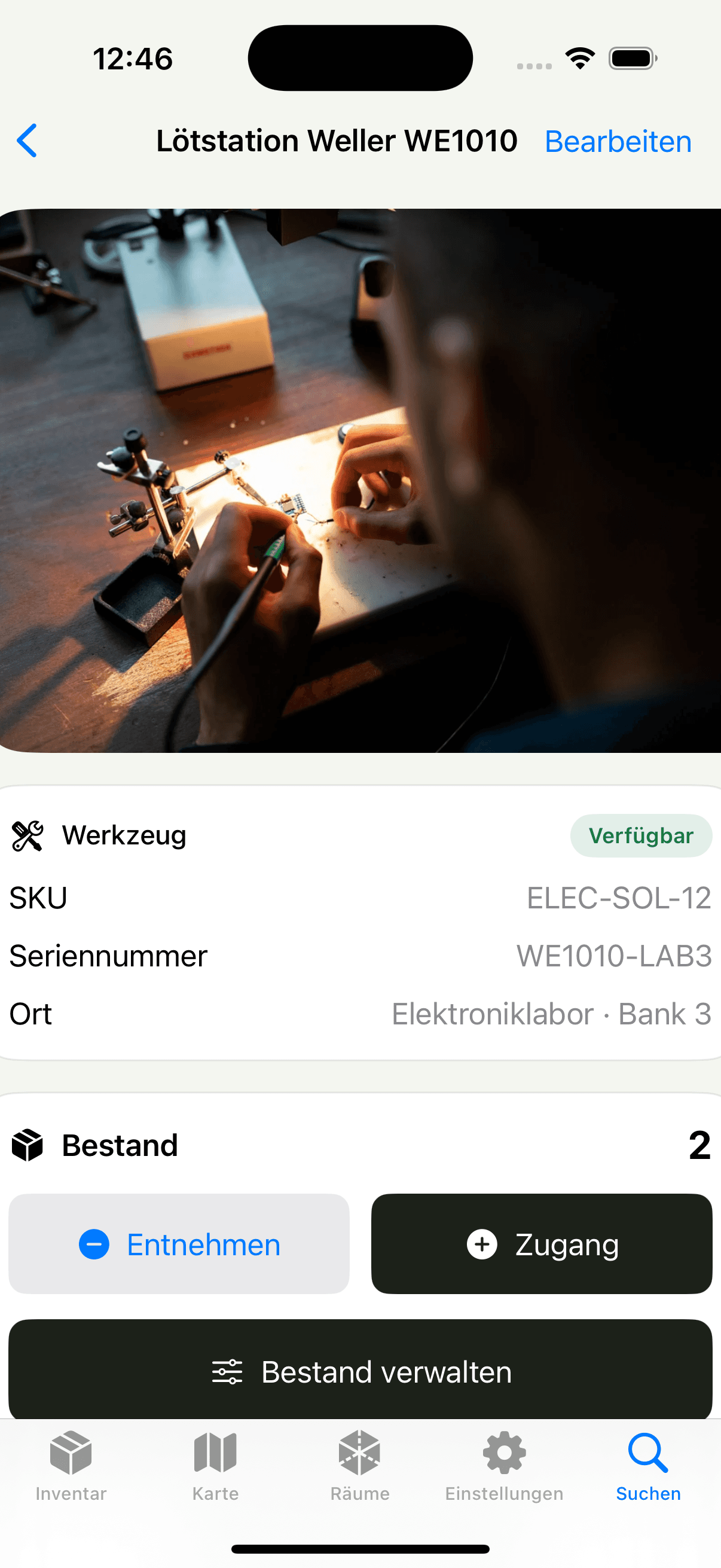
Eintragsdetail
SwiftUI und AVFoundation sorgen für eine schnelle Kamera, flüssiges Scannen und vertraute iPhone-Bedienung statt einer eingebetteten Web-Oberfläche.
iPhone-App und Webanwendung nutzen dieselben Einträge, Bilder, Berechtigungen und Bestandsverläufe.
Persistente Aufträge und sichere Wiederholungen setzen Uploads fort.
Im Alltag
Die iPhone-App nutzt dieselben Einträge, Berechtigungen und Bestandsregeln wie die Webanwendung.
Nimm bis zu zwölf Fotos auf oder wähle sie aus der Mediathek. Die App verkleinert sie auf 2.200 Pixel und legt daraus einen verlässlichen Upload-Auftrag an.
Auf Wunsch stößt die App am Server Analyse und Cover-Erstellung an. Name, Details und Modellwahl bleiben sichtbar und unter deiner Kontrolle.
Erkennt QR, EAN-8/13, UPC-E, Code 128, Data Matrix, PDF417 und Aztec. UUID, Inventarlink, SKU oder Seriennummer führen direkt zum passenden Eintrag.
Suche, filtere, öffne und bearbeite Einträge mit geschützten Bildern. Karte, Details und Einstellungen sind direkt auf dem iPhone verfügbar.
Erfasse einen Zugang mit einem Tipp oder bestätige einen Abgang am gescannten Objekt. Die Bewegung landet in derselben Historie wie im Web.
Eine optionale serverseitige Zählung liefert Menge, Markierungen und Konfidenz. Du korrigierst das Ergebnis, bevor Bestand hinzugefügt oder entnommen wird.
Mehr echte App-Zustände
Diese Originalaufnahmen stammen direkt aus der laufenden App. Alle Einträge und Orte wurden als realistische Demo-Daten angelegt; keine Oberfläche wurde nachgebaut oder generiert.
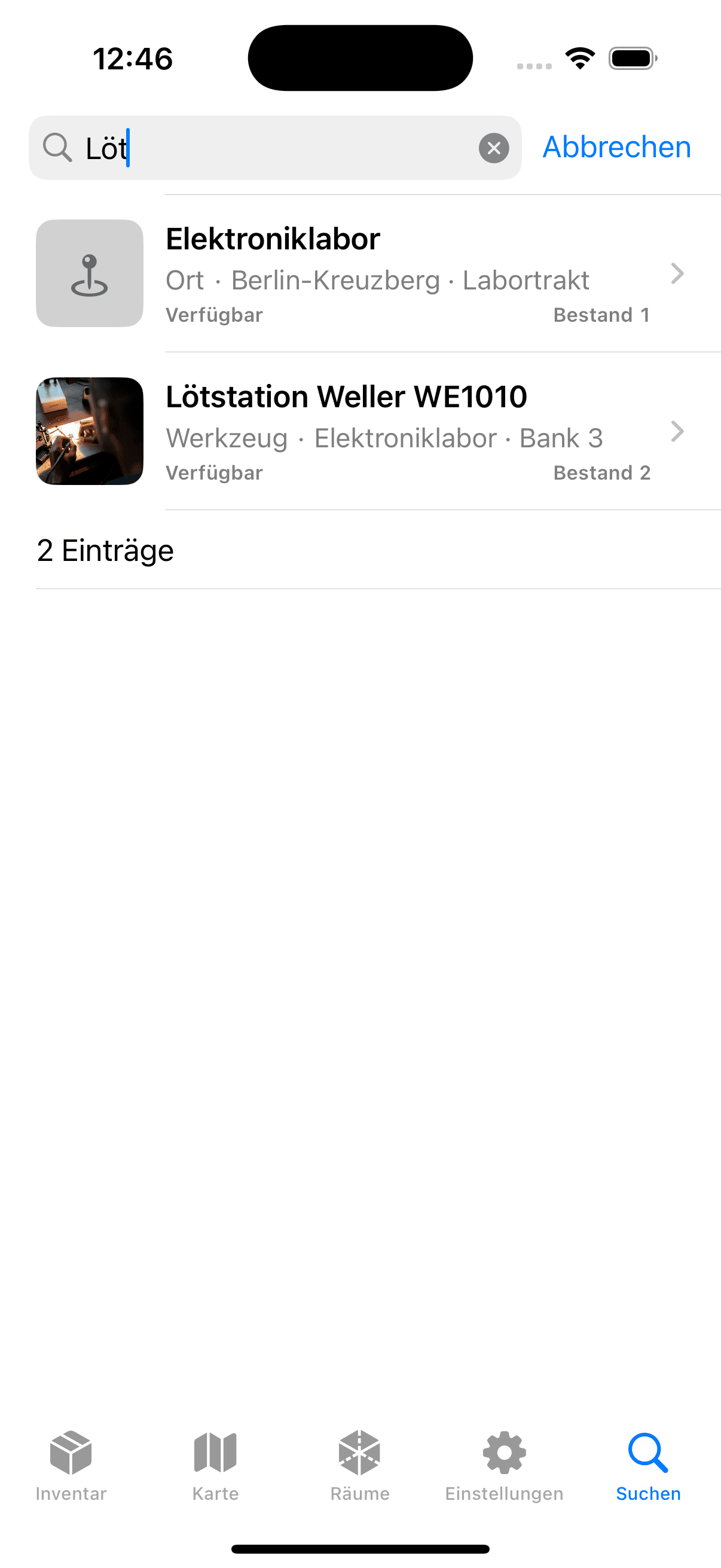
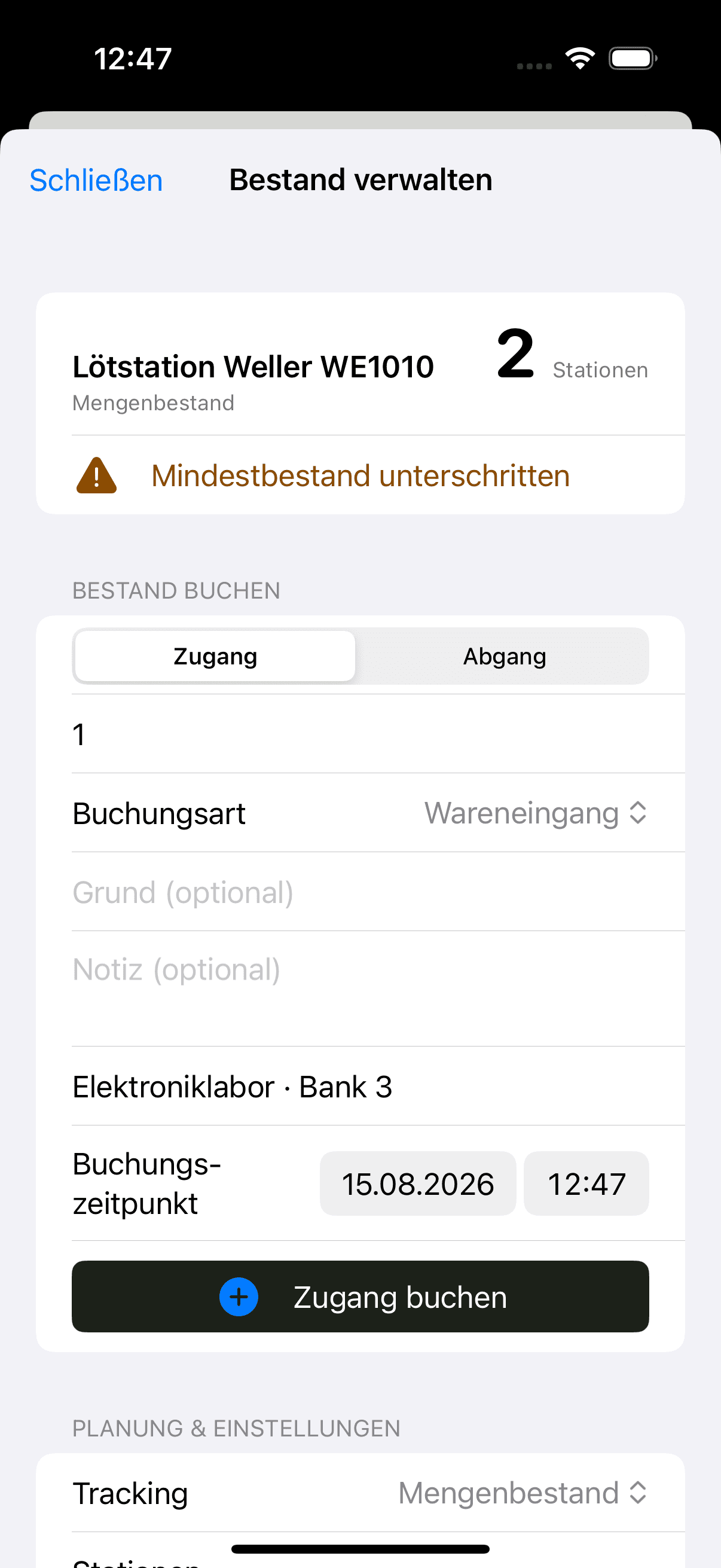
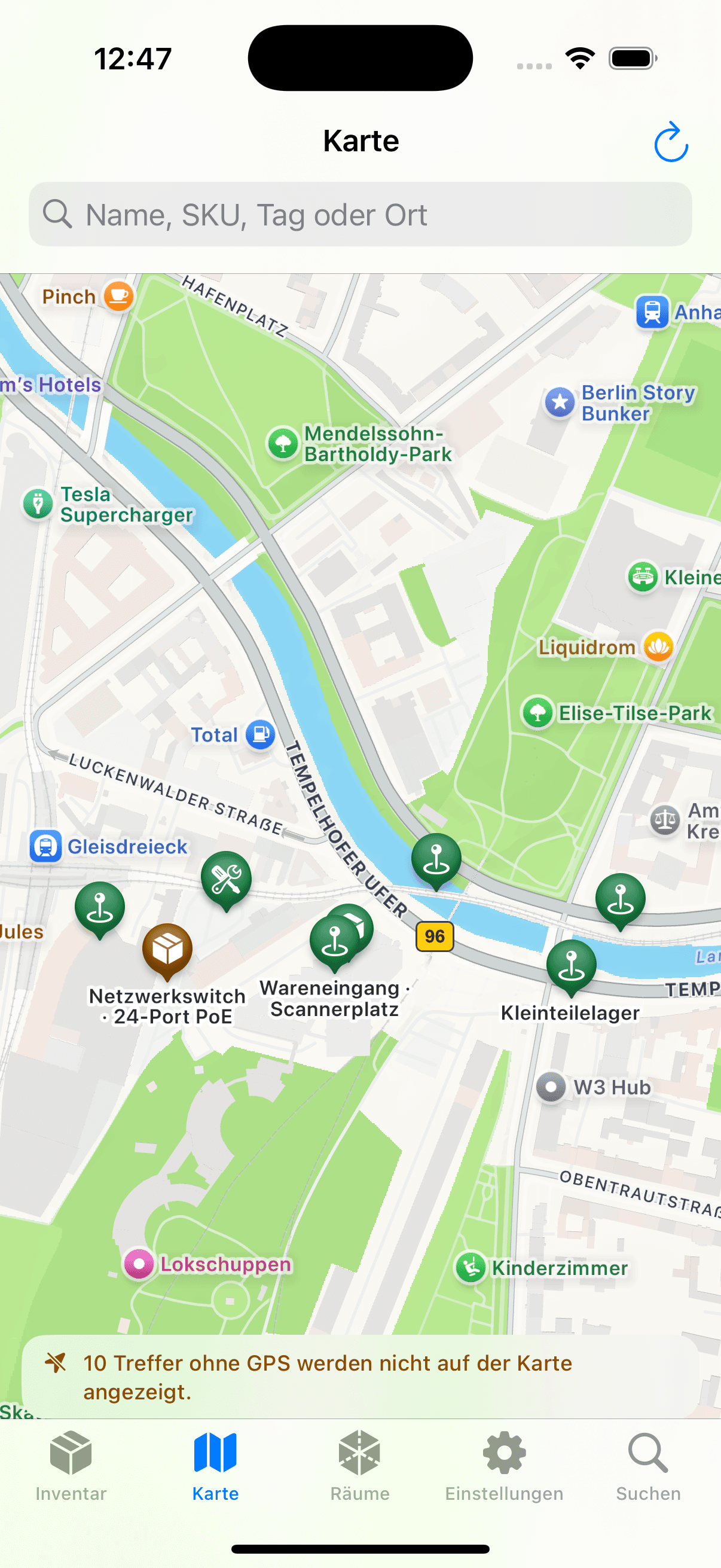
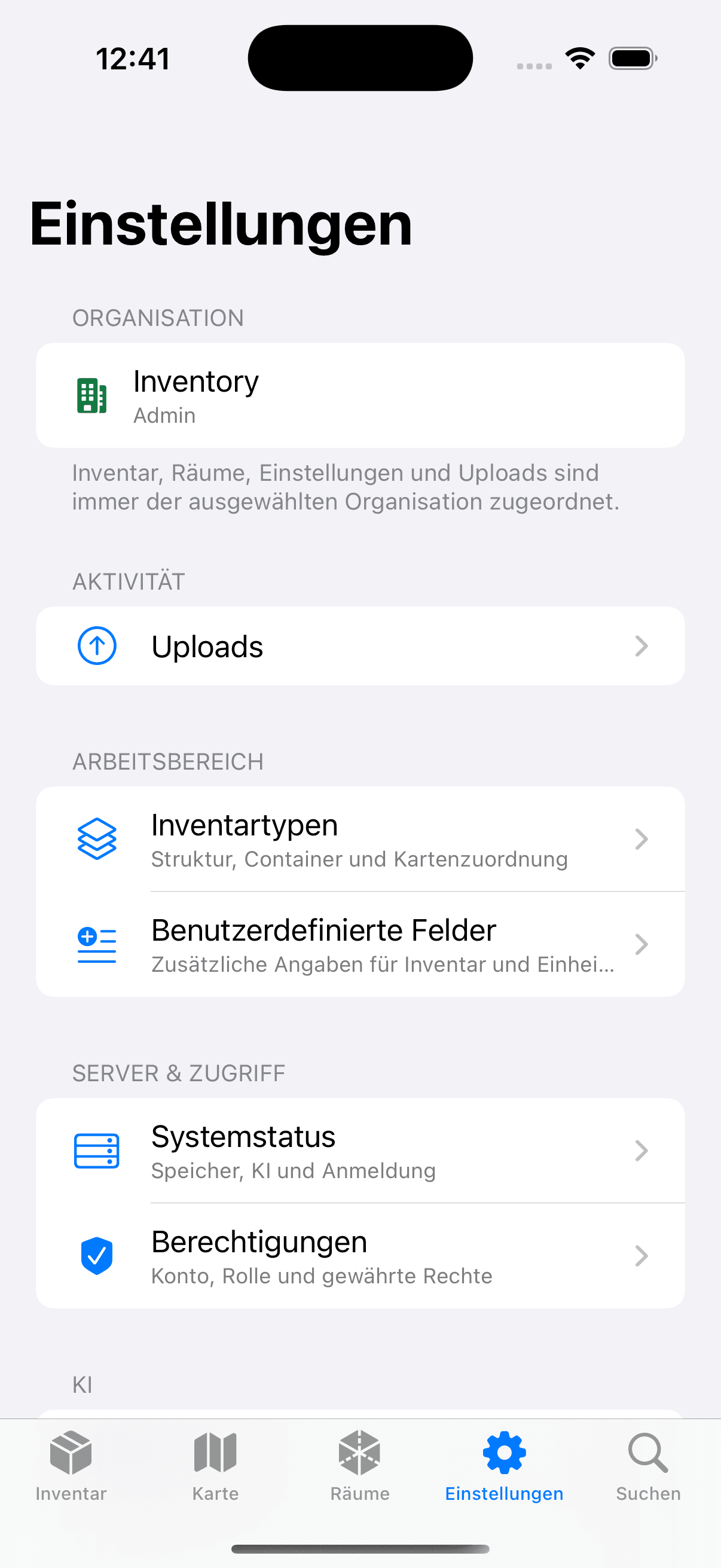
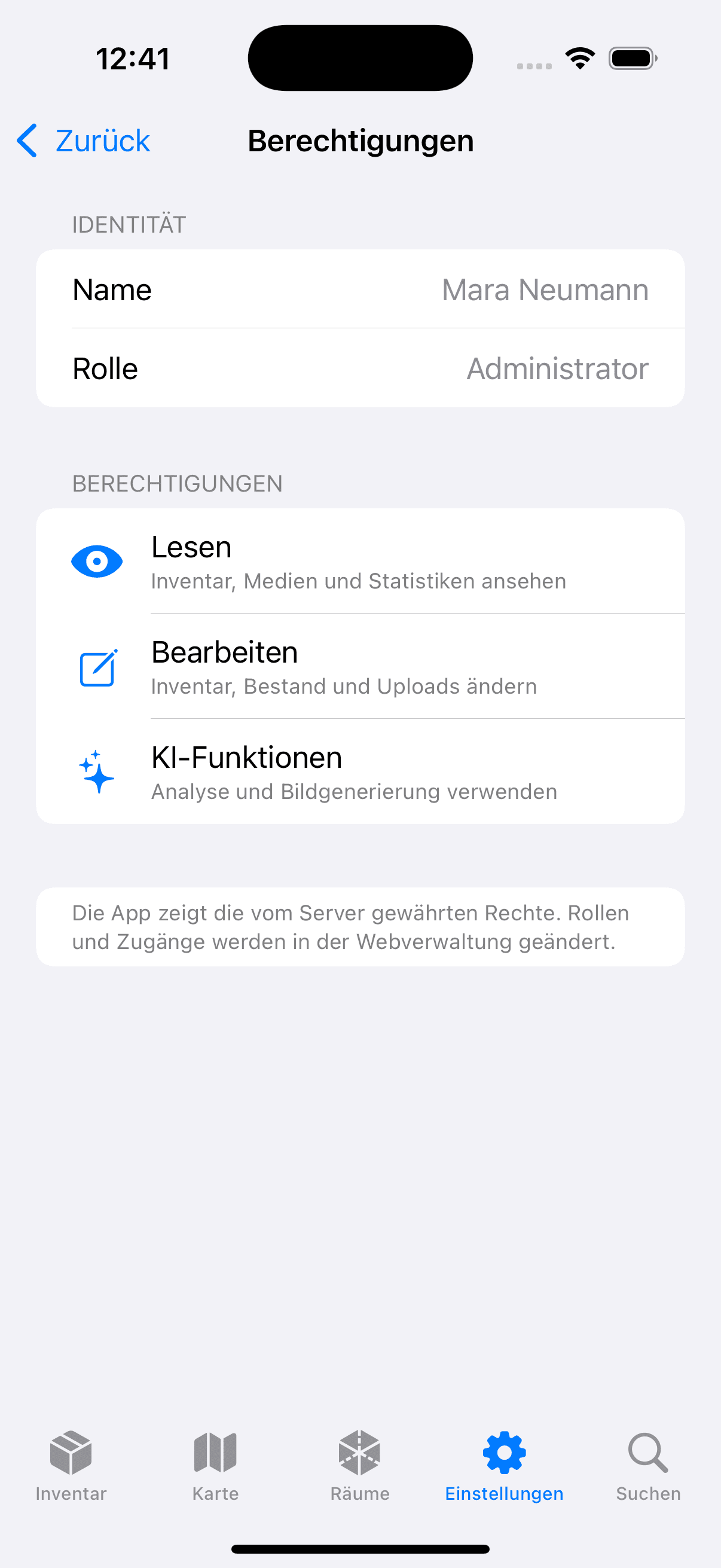
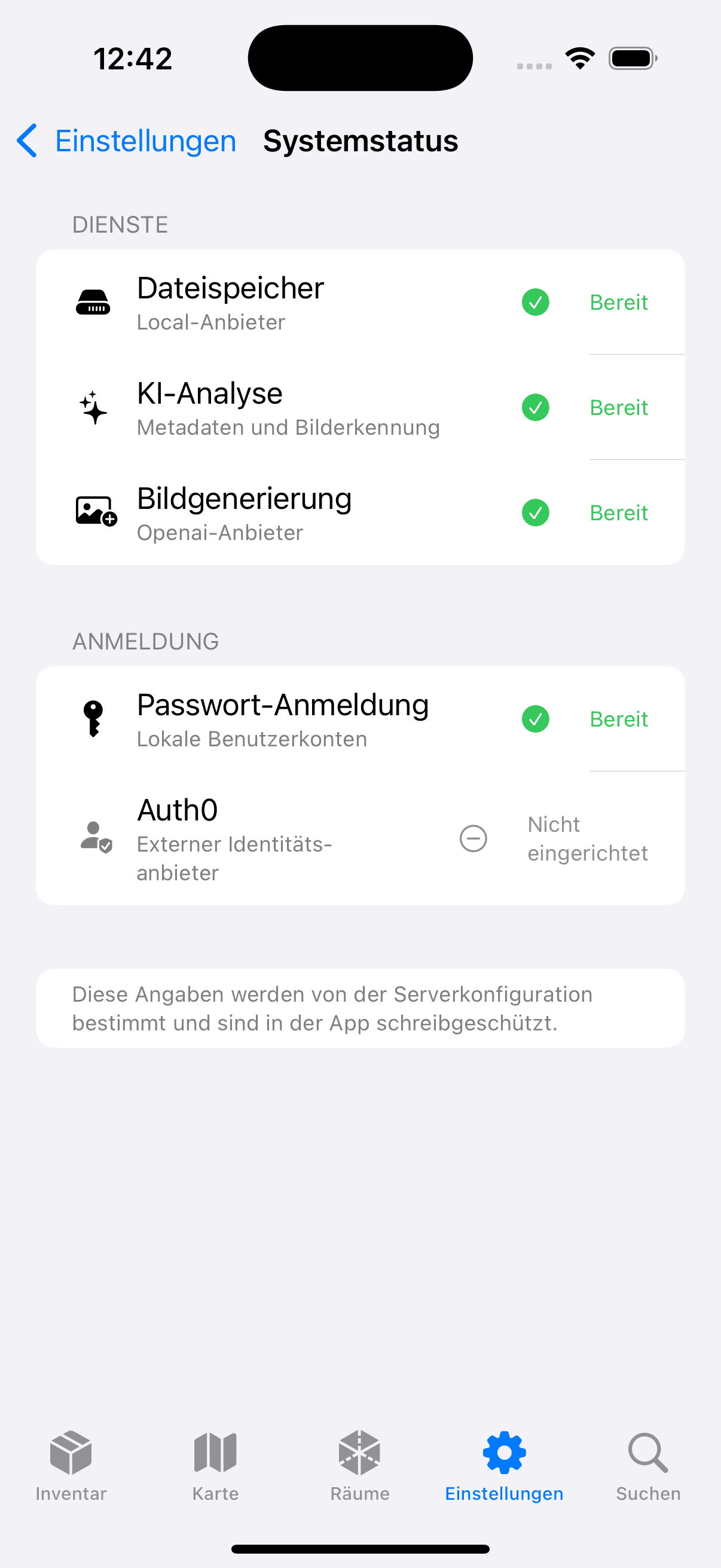
Originale App-Aufnahmen · eigens angelegte Demo-Daten · keine nachgebauten Oberflächen
Optional auf LiDAR-Geräten
RoomPlan, Tiefenmessung und präzise Innenraum-Platzierung sind Zusatzfunktionen für kompatible LiDAR-iPhones, typischerweise aktuelle Pro-Modelle. Fotografieren, Scannen, Suchen und Buchen funktionieren unabhängig davon auf unterstützten iPhones.
Zusammenhängende RoomPlan-Aufnahmen teilen ein klar gekennzeichnetes Koordinatensystem.
ARKit-Relokalisierung, Szenentiefe oder Ebenenmessung verorten ein fotografiertes Objekt im Raum.
Begrenzte, kalibrierte Raumfotos können eine Position als zusätzliche Evidenz stützen.
Gemessene Szenen, USDZ-Dateien und Inventarmarker erscheinen im Browser unter Räume 3D.
In wenigen Momenten startklar
Beim ersten Start trägst du einmalig die HTTPS-Adresse deiner Open-Inventory-Instanz ein und meldest dich an. Danach stehen Fotos, Scanner, Suche, Bestände und Räume direkt auf dem iPhone bereit.
Deine App. Deine Instanz.
Das iPhone verbindet sich direkt mit der HTTPS-Adresse deines Open-Inventory-Servers und nutzt dieselben Konten und Berechtigungen.
Starte Open Inventory auf deinem iPhone und erlaube beim ersten Mal den Kamerazugriff.
Trage einmalig die HTTPS-Adresse deiner Open-Inventory-Instanz ein.
Melde dich mit deinem lokalen Konto an und wähle den passenden Arbeitsbereich.
Geh durch die Werkstatt, fotografiere deine Dinge und lass den Ablauf im Hintergrund weiterarbeiten.
Die Anmeldung erzeugt einen Geräte-Token, den iOS geschützt im Keychain speichert.
Vor dem Upload werden Fotos und Auftrag an den kanonischen Server-Ursprung gebunden und lokal gesichert.
Create, Medien, Analyse und Cover besitzen stabile Schlüssel – Wiederholen heißt nicht duplizieren.

Open Inventory für iPhone
Erfasse Dinge dort, wo sie genutzt werden. Open Inventory verbindet Fotos, Codes, Bestandsbewegungen und optionale Raumdaten zu einem gemeinsamen Inventar.